


电脑上多开微信的终极指南:这些设置让你轻松管理多个账号!
你是不是经常在电脑前忙碌,却因为只有一个微信账号而手忙脚乱?想象一下:工作账号需要处理客户消息,私人账号要和家人聊天,还有一个业务账号用于推广——如果只能登录一个,那简直是效率的噩梦!随着远程办公和数字生活的普及,在电脑上多开微信的需求日益增长。但别担心,这不是什么复杂魔法。通过一些简单设置,你就能轻松实现多开微信,告别账号切换的烦恼。今天,我将分享关键技巧,帮助你安全高效地运行多个微信实例。这些方法基于常见操作系统,如Windows和Mac,确保你一步步上手,无需成为技术高手。记住,重点是安全第一——避免下载可疑软件,以防数据泄露或病毒攻击。让我们直接切入正题,解锁你的多账号微信之旅!
为什么需要在电脑上多开微信?
在日常使用中,多开微信能带来巨大便利。工作场景下,你可以将个人聊天和职业沟通分开,避免信息混杂,提升专注度。例如,销售团队需要同时管理多个客户账号,而内容创作者可能运营多个公众号。生活中,许多人用不同账号区分家庭、朋友和兴趣群组。官方微信客户端默认不支持多开,这意味着如果你直接启动第二个实例,系统会提示“已在运行中”。但这并不意味着无法实现——通过巧妙调整设置,你就能绕过限制。关键是要理解操作系统的工作原理。Windows和Mac都有内置功能或第三方工具辅助多开,但务必选择安全途径,以免触犯微信的使用条款或引入安全风险。多开的核心在于创建独立的微信进程,每个进程对应一个账号。这不仅节省时间,还能减少误操作风险。
Windows系统下的多开设置方法
在Windows电脑上,实现微信多开相对简单,无需额外软件。最常见的方法是修改快捷方式属性或使用批处理文件。以下是分步指南:
- 找到微信安装路径:首先,右键点击桌面微信图标,选择“属性”。在“快捷方式”选项卡中,查看“目标”栏位——通常路径类似
C:\Program Files (x86)\Tencent\WeChat\WeChat.exe。复制这个路径。 - 创建多开快捷方式:回到桌面,右键新建一个快捷方式。在“输入项目的位置”框中,粘贴微信路径,但在路径末尾添加参数。例如,输入
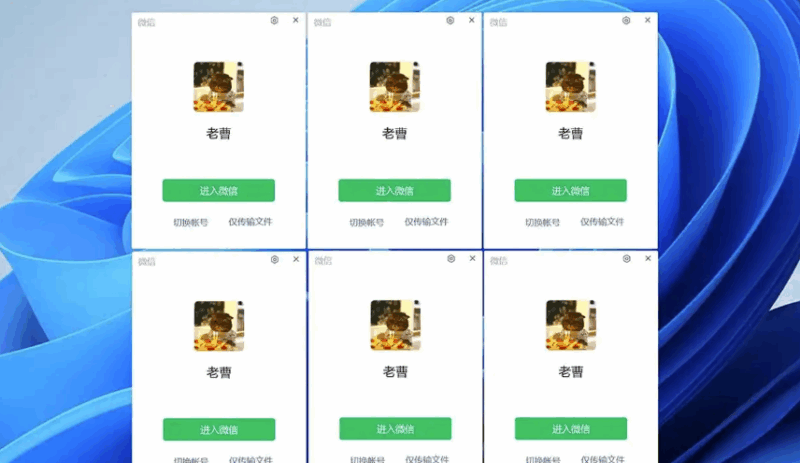
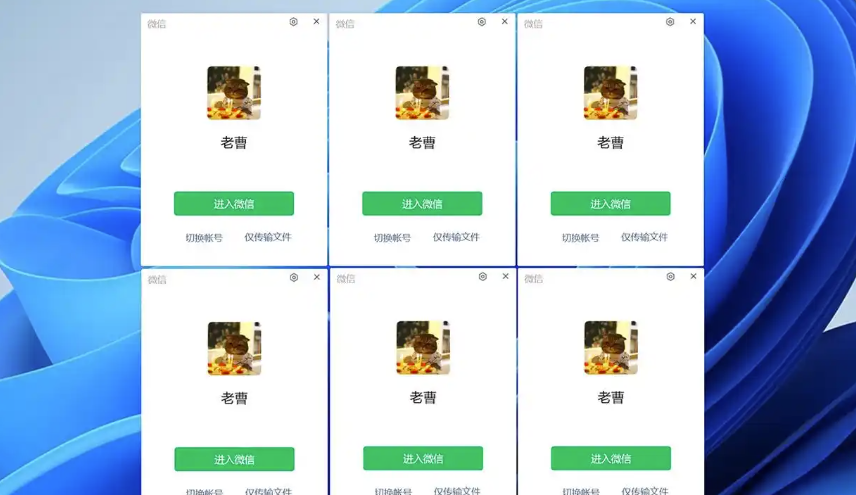
"C:\Program Files (x86)\Tencent\WeChat\WeChat.exe" --multi-instance。这个--multi-instance参数是许多用户验证有效的命令,能强制启动多个实例。点击“下一步”,命名快捷方式如“微信多开1”,然后完成。 - 测试多开效果:双击原始微信快捷方式登录第一个账号。接着,双击新创建的“微信多开1”快捷方式——这时应该弹出第二个登录窗口,输入另一个账号即可。如果需要更多实例,重复上述步骤,创建更多快捷方式。
- 使用批处理文件(进阶方法):如果你熟悉命令行,可以创建一个.bat文件。打开记事本,输入以下代码:
start "" "C:\Program Files (x86)\Tencent\WeChat\WeChat.exe"
start "" "C:\Program Files (x86)\Tencent\WeChat\WeChat.exe"
保存为“WeChat_Multi.bat”,然后双击运行。这会同时启动两个微信窗口。*注意:路径需根据你的实际安装位置调整,否则可能