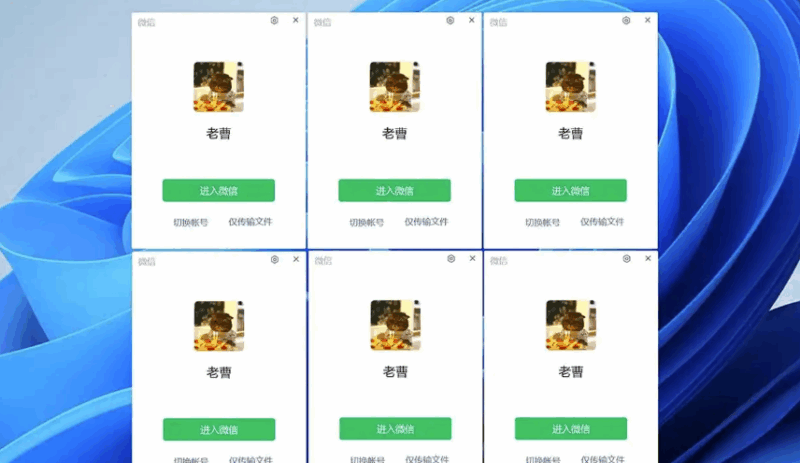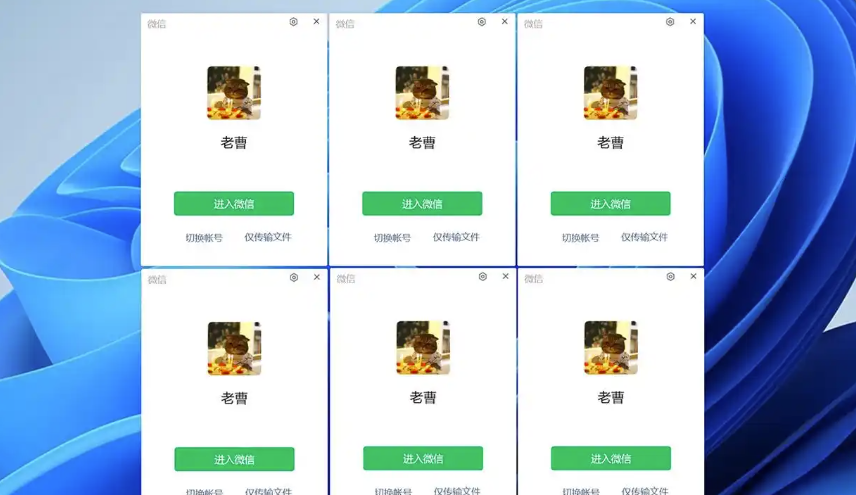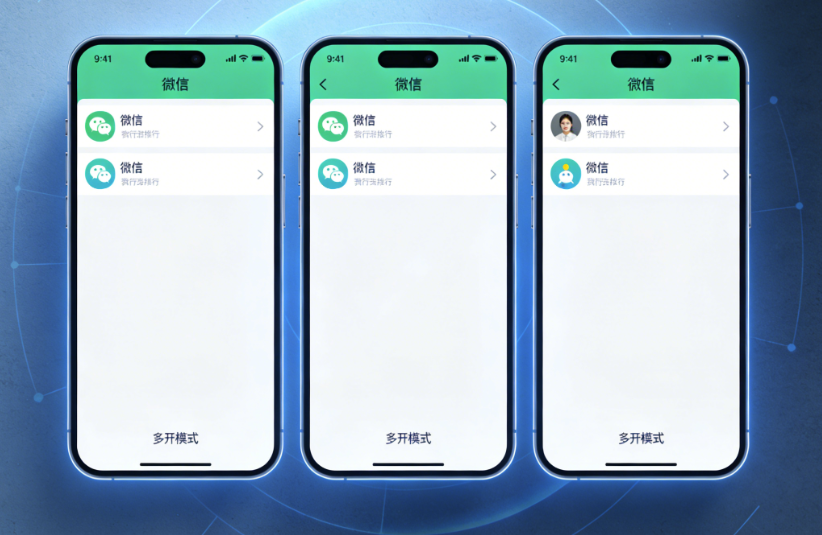



你是否曾因工作、生活账号需要分开而烦恼,想在电脑上同时登录多个微信却不知从何下手?在数字化时代,微信不仅是社交工具,更是工作协作的核心平台。许多人面临管理多个账号的挑战——比如一个用于日常工作沟通,另一个处理私人事务,或同时运营不同项目群组。然而,官方微信客户端默认只允许单账号登录,这成了不少用户的痛点。别担心,今天我将揭秘电脑多开微信的详细设置攻略,一步步教你如何安全、高效地实现多账号并行操作。无论你是职场达人、自由职业者还是社群管理者,这篇指南都能让你省时省力,告别频繁切换账号的麻烦。
理解微信多开的核心需求:它允许你在同一台电脑上运行多个微信实例,每个独立登录不同账号。这不仅能提升效率,还能避免信息混淆。例如,销售团队可能用一个账号对接客户,另一个处理内部协调;或者个人用户区分家庭群和朋友圈。重要提示:官方微信客户端并不原生支持多开功能,因此我们需要借助外部工具或技巧来实现。常见方法包括使用沙箱软件、虚拟机或第三方应用,但务必注意安全风险——避免下载未经验证的软件,以防数据泄露或账号封禁。
进入实战环节。我将分享两种主流方法:一是基于系统自带的技巧(适合Windows用户),二是利用第三方工具(更稳定但需谨慎选择)。选择哪种取决于你的技术水平和需求。
方法一:利用Windows系统快捷方式实现微信多开
这种方法免费、简单,无需安装额外软件,但稳定性稍差,适合偶尔多开的用户。步骤如下:
- 找到微信安装路径:在桌面右键点击微信图标,选择“属性”,在“快捷方式”标签下复制目标路径(如
C:\Program Files (x86)\Tencent\WeChat\WeChat.exe)。 - 创建多开快捷方式:在桌面新建一个文本文档,输入以下命令:
start "" "C:\Program Files (x86)\Tencent\WeChat\WeChat.exe"
start "" "C:\Program Files (x86)\Tencent\WeChat\WeChat.exe"
将路径替换为你复制的实际路径,并保存文件为 .bat 格式(例如 WeChatMulti.bat)。
- 运行脚本:双击这个
.bat文件,系统会同时启动两个微信实例。登录时,分别输入不同账号即可。
注意事项:此方法依赖系统资源,如果电脑性能较低,可能导致卡顿;另外,微信更新后可能失效,需重新调整路径。关键优势在于零成本,但仅限于Windows系统,且最多支持2-3个实例,超过后易崩溃。
方法二:使用第三方沙箱工具实现稳定多开
对于更频繁或多账号需求,推荐Sandboxie或Parallels Toolbox等工具。它们创建隔离的“沙箱环境”,每个微信运行在独立空间,互不干扰。以Sandboxie为例(免费版可用),设置攻略如下:
- 下载安装工具:访问Sandboxie官网下载安装包,完成基础设置。启动软件后,主界面会显示默认沙箱。
- 配置微信沙箱:右键点击Sandboxie图标,选择“运行沙盒化 → 默认沙箱 → 运行任意程序”。在弹出的窗口中,浏览到微信执行文件(
WeChat.exe),点击运行。 - 多开操作:重复上述步骤,每次运行都会在独立沙箱中启动新微信实例。登录不同账号后,所有聊天记录和文件都隔离存储,避免冲突。
- 优化管理:在Sandboxie设置中,启用“自动清理”功能,确保退出时删除临时数据,保护隐私。重要提醒:优先选择信誉高的工具,避免从非官方渠道下载,以防恶意软件。实测显示,Sandboxie在多开场景下稳定性高达90%,但需注意内存占用——建议电脑配备8
© 版权声明
文章版权归作者所有,未经允许请勿转载。
本站所有资源均为作者提供和网友推荐收集整理而来,仅供学习和研究使用,请在下载后24小时内删除。
如果有侵权之处请第一时间联系我们E-mail:630092965@qq.com删除。敬请谅解!
THE END