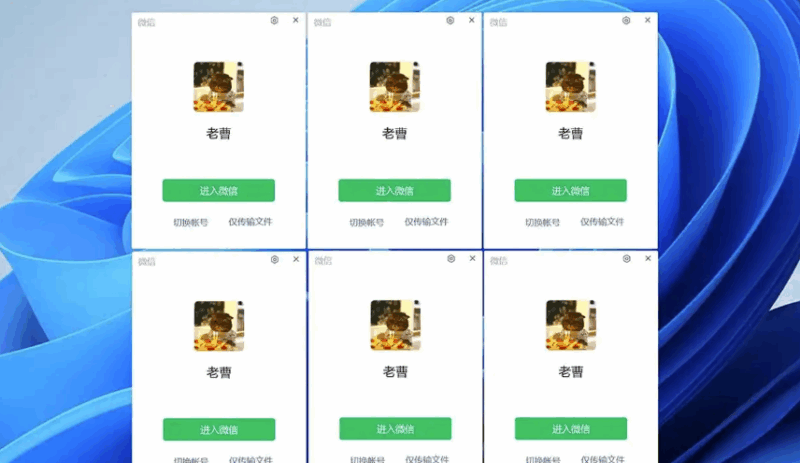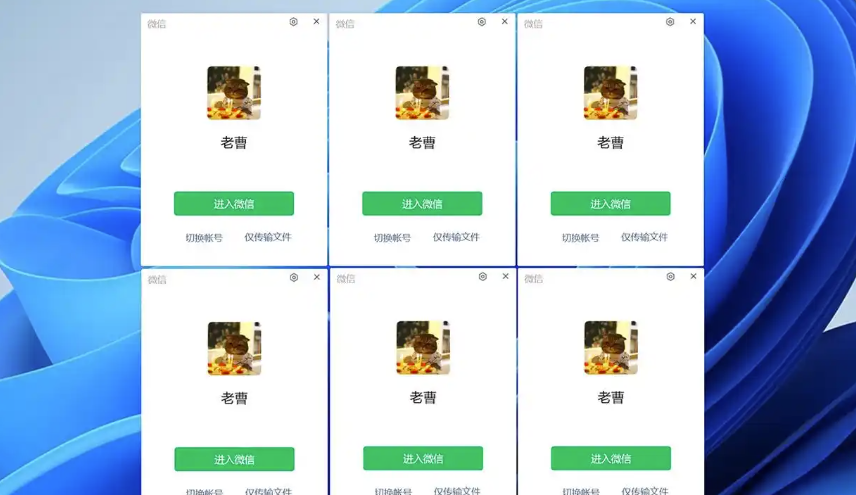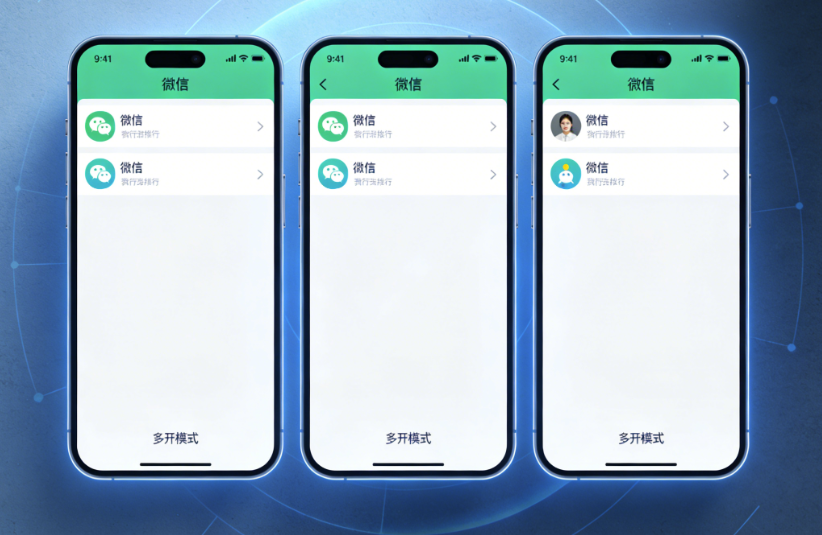



你是否曾陷入这样的困境:一边要处理工作群里的紧急通知,一边又想刷朋友圈放松,却苦于微信只能登录一个账号?或者作为微商达人,需要管理多个客户账号,频繁切换让人焦头烂额?别担心,电脑微信多开操作正是你的救星!它能让你在PC端同时运行多个微信实例,无缝切换工作、生活或副业账号,彻底告别繁琐的登录过程。想象一下,在一个屏幕上处理商务洽谈,另一个窗口回复亲友消息——效率瞬间翻倍,生活更从容。今天,我们就深入探讨这个神奇功能,从基础操作到高级技巧,帮你轻松驾驭各种复杂场景,让数字生活井井有条。
为什么我们需要电脑微信多开?
在日常使用中,微信早已超越单纯的社交工具,成为工作、学习和生活的核心平台。许多人拥有多个账号:一个用于正式工作沟通,一个处理私人社交,甚至还有专门的小号用于微商或副业。频繁切换账号不仅浪费时间,还容易错过重要消息。比如,上班族可能在会议中急需回复工作群,但私人账号的消息又不断弹出,导致分心;微商则需要同时跟踪多个客户对话,切换账号的延迟可能损失商机。电脑微信多开解决了这一痛点,它允许你在同一设备上并行运行多个微信进程,实现真正的多任务管理。这不仅提升效率,还能清晰分隔不同场景,避免信息混杂。更重要的是,在远程协作或团队项目中,多开功能能让成员高效共享资源,比如一个账号处理内部沟通,另一个对接外部客户,让复杂工作流变得简单可控。
如何实现电脑微信多开:简单步骤全解析
实现微信多开并不复杂,但需要分情况选择合适的方法。官方微信 for Windows 本身不支持原生多开,但通过一些巧妙技巧或第三方工具,就能轻松搞定。关键在于安全性和易用性,避免使用来路不明的软件,以防账号风险。下面,我分步介绍主流方法,确保你操作无忧。
- 使用官方兼容方法(推荐初学者):
微信官方虽未直接提供多开按钮,但可以利用系统特性实现。在Windows上,最安全的方式是创建快捷方式并添加命令行参数。
- 步骤一:找到微信安装目录(通常位于
C:\Program Files (x86)\Tencent\WeChat),右键点击WeChat.exe,选择“创建快捷方式”。 - 步骤二:右键新创建的快捷方式,选择“属性”,在“目标”栏末尾添加空格和
" -multi"(注意引号和空格,如"C:\...\WeChat.exe" -multi)。 - 步骤三:保存后双击这个快捷方式,就能启动第二个微信实例。重复此过程,可打开多个窗口。这个方法完全基于官方程序,安全可靠,适合日常使用。测试时,确保系统资源充足,避免卡顿。
- 借助第三方工具(高效但需谨慎):
如果快捷方式法不够灵活,第三方多开软件如“Sandboxie”或“Parallel Space”能提供更强大的管理功能。这些工具创建虚拟环境,隔离每个微信进程,防止数据冲突。
- 选择工具:优先选知名软件,如Sandboxie(免费开源),下载后安装并运行。
- 操作流程:打开Sandboxie,点击“沙盒” > “新建沙盒”,命名为“WeChat1”。然后右键微信程序,选择“在沙盒中运行”,即可启动第一个实例。重复创建新沙盒,就能多开多个微信。注意:避免使用未知来源工具,以防盗号风险。使用后,定期检查软件更新,确保兼容最新微信版本。
- 高级技巧:脚本自动化(适合技术用户):
对于需要批量管理的场景,比如企业用户同时处理10+账号,可以编写简单批处理脚本。在记事本中输入`start “” “C
© 版权声明
文章版权归作者所有,未经允许请勿转载。
本站所有资源均为作者提供和网友推荐收集整理而来,仅供学习和研究使用,请在下载后24小时内删除。
如果有侵权之处请第一时间联系我们E-mail:630092965@qq.com删除。敬请谅解!
THE END