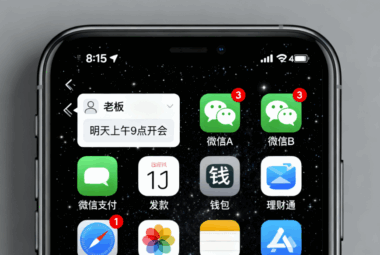



苹果如何同时运行两个微信?详细步骤指南
![图片[1]-苹果如何同时运行两个微信?详细步骤指南-爱分享软件汇](https://www.vskmi.com/wp-content/uploads/2025/11/d2b5ca33bd20251105160118.png)
随着智能手机的普及,移动应用的使用已成为人们日常生活的一部分。微信作为一款广受欢迎的社交通讯软件,几乎成了人们交流沟通不可或缺的工具。然而,有时候我们可能需要同时使用两个微信账户进行工作或私人沟通,这就需要探讨一下如何在苹果设备上实现这一需求。本文将为您详细介绍如何在苹果设备上同时运行两个微信的方法。
我们需要明确一点,在苹果设备上,每个微信账号都是独立运行的。这意味着您不能在一个微信应用中同时登录两个微信账号。因此,如果您需要同时使用两个微信账号,您需要分别登录这两个账号。
让我们探索一下如何在苹果设备上分别登录两个微信账号。
步骤一:打开微信应用
- 在您的苹果设备上找到微信应用图标并点击它。
- 进入微信主界面,选择“我”选项卡,然后点击“设置”。
- 在设置菜单中,找到并点击“账号与安全”选项。
- 在账号与安全页面中,点击“添加账号”,输入第二个微信账号的相关信息,包括微信号、密码等。
- 确认添加后,您就可以在微信主界面看到两个微信账号的入口了。
步骤二:切换到另一个微信账号
- 在微信主界面,点击右上角的三个点按钮(或向左滑动屏幕)。
- 在下拉菜单中选择“切换账号”。
- 在弹出的窗口中,选择您想要切换到的微信账号。
- 完成切换后,您就可以在微信主界面看到两个微信账号的入口了。
注意事项
- 请确保您已经为每个微信账号设置了不同的密码,以防止他人访问您的微信账号。
- 如果您的微信账号设置了指纹解锁功能,请确保您的苹果设备也支持该功能,以便您能够方便地切换到另一个微信账号。
- 如果您使用的是iPhone X或更高版本的iPhone,您可以在设置中启用“分屏显示”功能,以便在主屏幕上同时显示两个微信账号的入口。
通过以上步骤,您应该能够在苹果设备上成功同时运行两个微信账号。当然,这并不意味着您可以同时与这两个微信账号中的联系人进行交流。如果您需要同时与这两个微信账号中的联系人进行交流,您仍然需要分别登录这两个账号。
© 版权声明
文章版权归作者所有,未经允许请勿转载。
本站所有资源均为作者提供和网友推荐收集整理而来,仅供学习和研究使用,请在下载后24小时内删除。
如果有侵权之处请第一时间联系我们E-mail:630092965@qq.com删除。敬请谅解!
THE END















