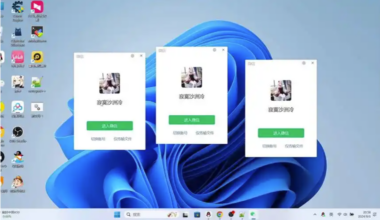



微信多开电脑上如何切换账号?详细操作步骤
![图片[1]-微信多开电脑上如何切换账号?详细操作步骤-爱分享软件汇](https://www.vskmi.com/wp-content/uploads/2025/12/d2b5ca33bd20251211152801.png)
随着社交媒体的普及,人们越来越倾向于使用多个账号来管理不同的社交和工作需求。微信作为一款广受欢迎的即时通讯工具,其多开功能让这一需求得到了极大的满足。然而,对于初次尝试在电脑上同时管理多个微信账号的用户来说,如何在多开状态下顺利切换账号可能会是一个挑战。本文将详细介绍如何在电脑上使用微信进行多开并实现账号之间的无缝切换。
确保你已经安装了最新版本的微信客户端。打开微信后,点击右上角的“+”号按钮,选择“更多功能”,然后点击“微信多开”。按照提示,你可以选择开启或关闭微信多开功能。一旦开启,微信将在后台运行多个实例,每个实例都可以独立登录和操作各自的账号。
你需要对每个需要管理的账号进行单独设置。在微信中,每个账号都可以通过“设置”菜单进行个性化配置。例如,你可以为不同的账号设置不同的头像、昵称、背景等,以便在多开状态下快速识别和管理。
为了实现账号之间的切换,你需要在每个微信实例之间建立连接。具体操作是,在你想要切换到另一个账号时,先退出当前正在使用的微信实例,然后在新的微信实例中输入旧账号的微信号或者扫描二维码即可快速登录。这样,你就可以在不退出当前微信实例的情况下,轻松地在不同账号之间切换。
你还可以通过快捷键实现快速切换。在Windows系统中,按下“Ctrl+Alt+D”组合键可以呼出任务管理器,在其中找到当前运行的微信实例,并点击右侧的“结束任务”按钮以关闭它。随后,你可以在任务栏上右键单击并选择“新建任务”,然后输入新启动的微信实例的路径(通常是C:\Program Files\Tencent\WeChat\WeChat.exe),最后点击“确定”即可启动新实例。通过这种方式,你可以在不退出当前微信实例的情况下,迅速切换到其他账号。
微信多开电脑版是一种非常实用的功能,它允许用户在一个设备上同时管理多个微信账号。通过上述步骤,你可以成功地在电脑上实现微信多开并实现账号之间的无缝切换。无论是用于工作还是娱乐,微信多开电脑版都能为你提供极大的便利。















