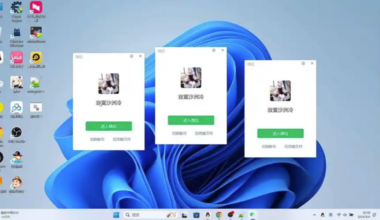



微信多开电脑上如何切换账号?实用操作技巧
![图片[1]-微信多开电脑上如何切换账号?实用操作技巧-爱分享软件汇](https://www.vskmi.com/wp-content/uploads/2025/12/d2b5ca33bd20251211152101.png)
在当今数字化时代,微信作为一款广泛使用的社交工具,几乎成了我们生活中不可或缺的一部分。无论是工作沟通、朋友交流还是娱乐分享,微信都扮演着重要的角色。然而,随着使用频率的增加,用户可能会遇到需要同时登录多个微信账号的情况,这时,如何在电脑上进行微信多开并实现不同账号的切换,就显得尤为重要。本文将为您详细介绍如何在电脑上实现微信多开,并介绍一些实用的切换账号技巧。
让我们了解一下为什么要在电脑上进行微信多开。电脑端的微信多开可以让用户在不同的工作或生活场景下,灵活管理不同的社交账号。例如,一个职场人士可能需要同时与多位客户保持联系,而一个学生可能需要同时处理学业和社交活动。通过在电脑上进行微信多开,用户可以更高效地管理这些不同的需求。
我们将探讨如何在电脑上实现微信多开。目前市面上有一些第三方软件可以帮助用户实现微信多开,但需要注意的是,这些软件的安全性和稳定性存在一定的风险。因此,建议用户谨慎选择,并确保从官方渠道下载和使用。
在电脑上实现微信多开后,如何进行不同账号的切换呢?以下是一些实用的切换账号技巧:
- 快捷键切换:大部分现代操作系统都支持使用快捷键来快速切换应用程序窗口。对于Windows系统,您可以使用Ctrl + Alt + Tab组合键来切换当前打开的窗口;对于Mac系统,您可以使用Command + Shift + Space快捷键来实现相同功能。
- 任务栏图标:在桌面上右键点击微信图标,选择“新建任务”或者“新建文件夹”,这样每次打开新的微信窗口时,都会自动创建一个新的文件夹或任务栏图标,从而实现快速切换。
- 标签页管理:在微信中,您可以通过点击底部菜单栏中的“设置”按钮,进入“通用”选项卡,然后点击“标签页管理”来查看和管理您的标签页数量。通过这种方式,您可以方便地添加、删除或重命名标签页,从而实现不同账号的快速切换。
- 快捷方式:如果您希望在桌面上直接访问某个特定的微信账号,可以在桌面空白处右键点击,选择“新建”->“快捷方式”。在弹出的对话框中输入该账号的名称,然后点击“下一步”->“完成”,即可将该快捷方式添加到桌面上。下次双击该快捷方式,即可快速启动对应的微信账号。
- 快捷键切换:除了上述方法外,您还可以尝试使用键盘上的其他功能键来快速切换不同的微信账号。例如,按住Alt键的同时按一下方向键(上、下、左、右),可以切换到当前打开的微信窗口的上一个或下一个窗口;按住Shift键的同时按一下方向键(上、下、左、右),则可以切换到当前打开的微信窗口的上一个或下一个窗口的上一个或下一个窗口。
在电脑上实现微信多开并切换不同账号的方法有很多。您可以根据自己的需求和习惯选择合适的方法来实现这一目标。无论是通过第三方软件、快捷键、任务栏图标、标签页管理还是快捷方式,都可以帮助您更高效地管理多个微信账号。希望以上内容对您有所帮助!
© 版权声明
文章版权归作者所有,未经允许请勿转载。
本站所有资源均为作者提供和网友推荐收集整理而来,仅供学习和研究使用,请在下载后24小时内删除。
如果有侵权之处请第一时间联系我们E-mail:630092965@qq.com删除。敬请谅解!
THE END















