


PC微信多开功能使用指南:详细说明
![图片[1]-PC微信多开功能使用指南:详细说明-爱分享软件汇](https://www.vskmi.com/wp-content/uploads/2026/02/d2b5ca33bd20260221110916.png)
在数字化时代,微信已经成为人们日常生活中不可或缺的社交工具。无论是工作沟通、朋友交流还是娱乐分享,微信都扮演着重要的角色。然而,随着微信用户数量的增加,单窗口登录已无法满足部分用户的需要。因此,PC微信多开功能应运而生,它允许用户在同一台电脑上同时打开多个微信窗口,实现高效管理与沟通。本文将详细介绍PC微信多开功能的使用方法和注意事项,帮助用户更好地利用这一功能。
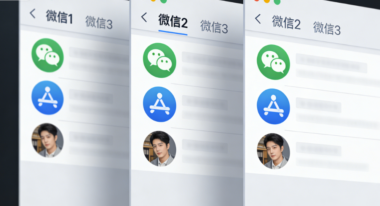
了解PC微信多开功能的基本概念是使用此功能的第一步。PC微信多开功能允许用户在一台电脑上同时运行多个微信实例,每个实例都可以独立接收消息、进行聊天和操作。这种功能对于需要同时处理多个工作任务或希望在不同时间段与不同朋友保持联系的用户来说,无疑是一项非常实用的功能。
我们来探讨如何开启PC微信多开功能。一般来说,大部分操作系统和软件都提供了相应的多开功能。以Windows系统为例,用户可以打开“控制面板”中的“程序”选项,然后选择“启用或关闭Windows功能”,在弹出的窗口中勾选“微信多开”选项,并点击确定即可。对于Mac用户,则可以通过Finder访问到“应用程序”文件夹,找到微信应用,右键点击选择“显示包内容”,然后在终端中输入“/Applications/微信.app/Contents/MacOS/微信”命令来启动多开模式。
在成功开启PC微信多开功能后,用户就可以开始享受其带来的便利了。例如,你可以在一个微信窗口中与朋友聊天,同时在另一个窗口中回复邮件或处理工作事务。这样,你就能更有效地安排时间,提高工作效率。
在使用PC微信多开功能的过程中,用户也需要注意一些事项。首先,由于每个微信实例都是独立的,因此它们之间的消息不会相互影响。这意味着你可以在不同的微信实例之间自由切换,而不用担心错过任何重要信息。其次,多开功能可能会占用更多的系统资源,因此建议用户确保电脑有足够的内存和处理器性能来支持多个应用程序的运行。此外,为了避免账号被封禁的风险,用户应谨慎使用多开功能,避免频繁更换IP地址或使用第三方插件等手段。
值得一提的是,PC微信多开功能虽然方便实用,但并非适用于所有场景。例如,对于需要频繁切换账号或进行敏感操作的用户来说,使用多开功能可能并不安全。因此,用户在选择是否开启多开功能时,应根据自己的实际需求和风险承受能力来决定。
PC微信多开功能是一个强大且实用的工具,它能够帮助用户在同一台电脑上同时管理多个微信账号,提高工作效率。然而,在使用此功能时,用户应注意合理使用,避免不必要的风险。通过本文的介绍,相信您已经对PC微信多开功能有了更深入的了解。如果您在使用过程中遇到任何问题或有任何疑问,欢迎随时向我咨询。















