


开启PC微信多开功能:详细步骤与技巧
![图片[1]-PC微信多开功能如何开启?详细步骤-爱分享软件汇](https://www.vskmi.com/wp-content/uploads/2026/01/d2b5ca33bd20260218202702-1024x456.png)
在数字化时代,微信作为一款广受欢迎的即时通讯应用,其多开功能对于提高工作效率和社交体验至关重要。本文将详细介绍如何通过电脑版微信实现多开功能,确保您能轻松应对多任务处理的需求。
一、理解多开功能的重要性
我们需要明白多开功能的意义。它允许用户在同一台电脑上同时登录多个微信账户,从而在工作和私人生活之间保持平衡,提高沟通效率。
二、准备工作
要使用PC微信的多开功能,您需要准备一个已经安装好并运行正常的微信客户端。此外,还需要确认您的操作系统是Windows 10或更高版本,因为某些版本的微信可能不支持多开功能。
三、启动微信多开模式
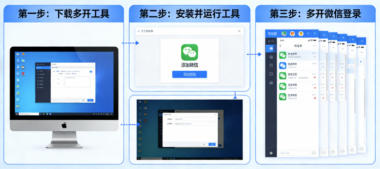
启动微信客户端后,点击左下角的“更多”按钮,选择“设置”。在设置菜单中,找到“通用”选项,然后点击“多开”。此时,微信会提示您是否允许在其他设备上登录相同的账号。选择“是”,然后按照提示操作即可。
四、创建新的微信账号
在多开模式下,您可以创建一个新的微信账号。点击右上角的“+”号,选择“新建账号”。输入必要的信息,如手机号、密码等,然后点击“确定”。这样,您就可以在另一台设备上使用这个新创建的账号进行登录了。
五、切换账号
当您需要在不同的设备上切换账号时,只需点击左下角的“更多”按钮,选择“设置”,然后点击“多开”。接着,点击您想要切换到的账号名称,即可完成切换。
六、注意事项
在使用PC微信多开功能时,请确保您的网络环境稳定,以免因网络问题导致登录失败。此外,由于多开功能可能会占用较多的系统资源,建议关闭不必要的后台程序,以保证流畅的多开体验。
七、总结
PC微信的多开功能为忙碌的工作生活提供了极大的便利。通过上述步骤,您可以轻松地在一个电脑上同时管理多个微信账号,无论是工作还是社交,都能游刃有余。现在,就让我们开始享受多开带来的高效沟通体验吧!















