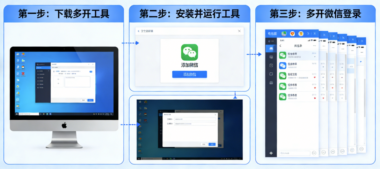



PC微信多开设置方法:图文教程
![图片[1]-PC微信多开设置方法:图文教程-爱分享软件汇](https://www.vskmi.com/wp-content/uploads/2026/01/d2b5ca33bd20260218202638-1024x456.png)
随着科技的不断发展,现代人的工作和生活越来越依赖于各种应用程序。微信作为一款广受欢迎的即时通讯工具,其多开功能使得用户能够在不同的设备上同时使用多个微信账号,满足工作、生活和娱乐等多方面的需求。本文将介绍如何在个人电脑(PC)上设置微信多开,以便用户可以更高效地管理自己的社交圈。
我们需要了解什么是微信多开。微信多开指的是在一台电脑上同时运行多个微信账户的情况。这样做的好处是可以在不同的设备上与不同的好友保持联系,同时也便于处理多个工作任务。然而,多开微信可能会涉及到隐私和安全问题,因此需要谨慎操作。
我们进入主题,探讨如何实现微信多开。以下是详细的步骤和注意事项:
- 准备工作:
- 确保你的电脑操作系统是Windows 10或更高版本。
- 下载并安装微信客户端。
- 准备一个稳定的网络环境,以减少多开过程中可能出现的网络延迟问题。
- 打开微信:
- 启动微信客户端,输入你的账号信息进行登录。
- 创建新微信账户:
- 在微信主界面,点击右上角的“+”号图标。
- 选择“添加朋友”,然后点击“摇一摇”。
- 通过手机扫描二维码的方式,创建一个新的微信账户。
- 配置多开设置:
- 在新的微信账户中,点击右下角的“我”按钮,进入个人信息页面。
- 在个人信息页面中,找到并点击“设置”选项。
- 在设置页面中,找到并点击“多开”选项。
- 根据提示,设置微信多开的相关信息,如是否需要保存聊天记录等。
- 测试多开效果:
- 在多开的微信界面中,尝试与其他好友进行聊天、发送文件等操作。
- 检查各个微信账户之间的消息是否能够正常同步。
- 注意事项:
- 在多开过程中,注意不要泄露自己的真实身份信息,以免被他人利用。
- 定期清理微信缓存和聊天记录,以保持多开的流畅度。
- 如果发现多开过程中出现异常,可以尝试重启微信客户端或电脑,查看问题是否得到解决。
通过上述步骤,用户可以轻松实现在PC上设置微信多开。这不仅可以提高用户的工作效率,还可以满足用户在不同场景下的需求。然而,需要注意的是,微信多开可能会带来一些安全隐患和隐私问题,用户应谨慎操作,确保自己的账户安全。
© 版权声明
文章版权归作者所有,未经允许请勿转载。
本站所有资源均为作者提供和网友推荐收集整理而来,仅供学习和研究使用,请在下载后24小时内删除。
如果有侵权之处请第一时间联系我们E-mail:630092965@qq.com删除。敬请谅解!
THE END















