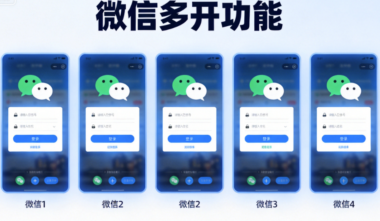



PC微信多开怎么多开?常见问题解答
![图片[1]-PC微信多开怎么多开?常见问题解答-爱分享软件汇](https://www.vskmi.com/wp-content/uploads/2026/01/d2b5ca33bd20260216134040.png)
随着智能手机的普及,人们越来越依赖于移动设备进行社交、工作和娱乐。微信作为一款广泛使用的即时通讯软件,其多开功能成为了许多用户的需求。然而,对于初次使用PC版微信的用户来说,如何实现微信的多开成了一个令人头疼的问题。本文将为您详细介绍PC微信多开的方法以及在使用过程中可能遇到的常见问题,帮助您轻松解决多开难题。
了解微信PC端的基本操作是实现多开的第一步。在PC端微信中,您可以通过以下几种方式实现多开:
使用第三方软件:市面上有许多第三方软件可以帮助您实现微信的多开。这些软件通常具有操作简单、兼容性强等特点,但需要注意的是,使用第三方软件存在一定的安全风险,因此请务必选择信誉良好的软件,并谨慎对待个人信息的保护。
利用系统功能:部分操作系统如Windows 10自带的“任务管理器”中有一个“新建任务”的功能,可以用来创建新的微信窗口。通过这个功能,您可以在一个窗口中同时运行多个微信实例。不过,这种方法需要您手动打开每个微信窗口,对于习惯单窗口操作的用户来说可能会感到不便。
使用快捷键:一些用户喜欢通过快捷键来实现多开,比如在Windows系统中,可以使用Alt+Tab组合键来快速切换到不同的微信窗口。这种方法虽然简单,但需要在每次切换时手动按下快捷键,对于熟练操作的用户来说可能并不方便。
我们来谈谈在使用PC微信多开过程中可能遇到的问题以及解决方法:
微信账号登录问题:在使用多开功能时,可能会出现多个微信账号同时登录的情况。为了避免这种情况,您需要确保每个微信账号的登录信息都是独立的,并且在不同的窗口中设置不同的登录环境。这样可以避免一个账号的登录状态影响到另一个账号的使用。
网络连接问题:由于微信多开涉及到多个应用程序的网络请求,因此在使用过程中可能会遇到网络连接不稳定或速度较慢的问题。为了解决这个问题,您可以尝试优化网络环境,比如关闭不必要的后台程序、使用有线连接等方式提高网络速度。
微信消息同步问题:在使用多开功能时,可能会出现微信消息无法同步的问题。为了解决这个问题,您可以尝试在每个微信窗口中分别登录不同的微信账号,或者使用第三方工具进行消息同步。
PC微信多开是一个相对简单但需要细心操作的过程。通过上述方法,您可以轻松实现微信的多开功能,享受更加便捷的社交体验。当然,在使用过程中也要注意保护个人信息安全,避免不必要的麻烦。希望这篇文章能够帮助您更好地掌握PC微信多开的相关知识,让您的社交生活更加丰富多彩!















