

微信多开电脑怎么设置?详细步骤分享
![图片[1]-微信多开电脑怎么设置?详细步骤分享-爱分享软件汇](https://www.vskmi.com/wp-content/uploads/2026/06/d2b5ca33bd20260719110351.png)
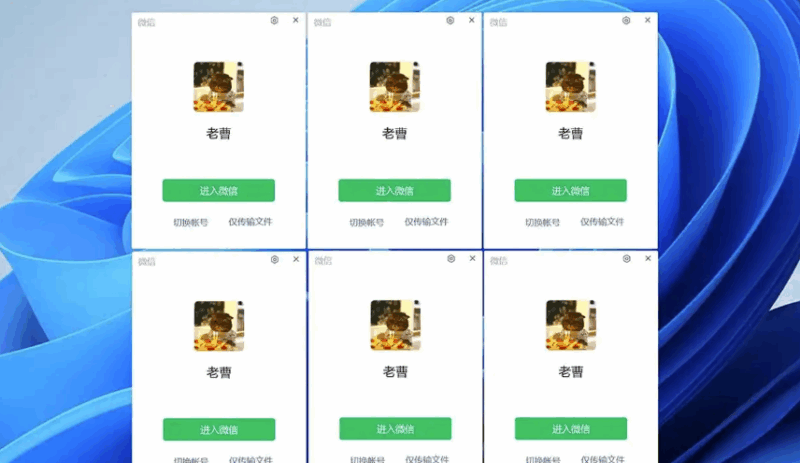
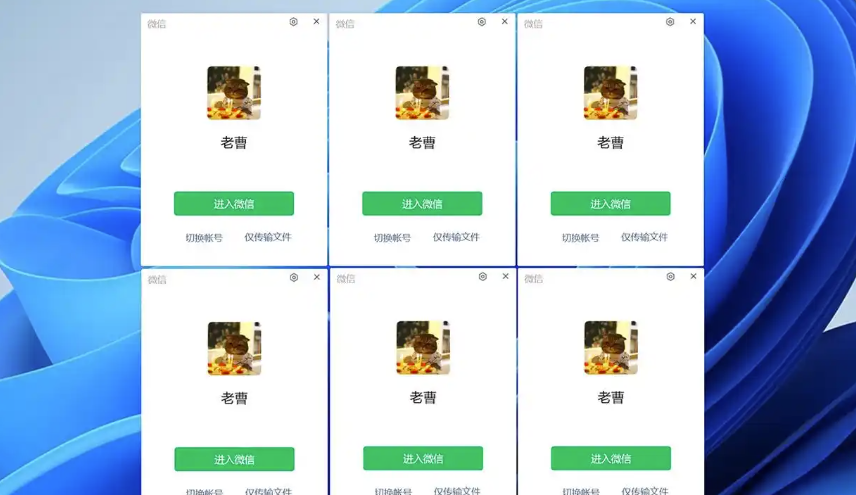
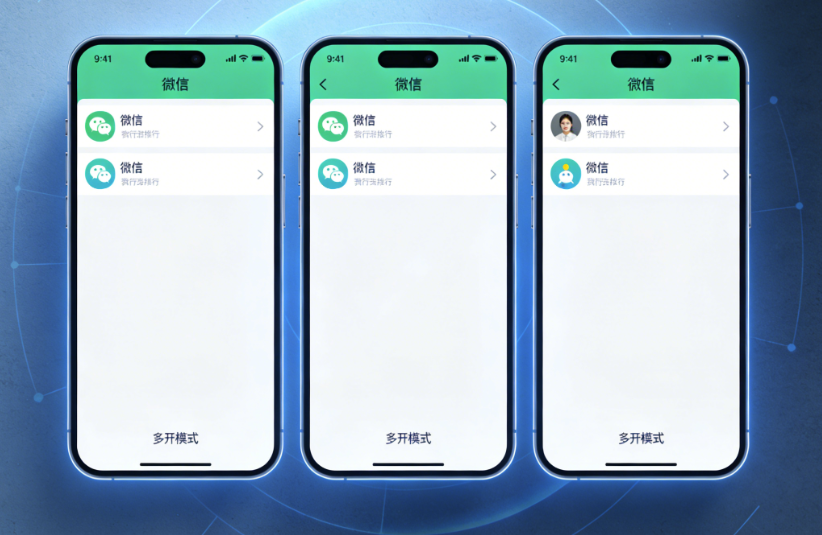
随着科技的发展,我们越来越依赖电子设备来处理日常事务。其中,微信作为一款广泛使用的社交软件,其便捷性更是受到了广大用户的喜爱。然而,有时候我们需要同时使用多个微信账号进行工作或娱乐,这就需要我们学会如何设置微信多开电脑。接下来,我将为大家详细介绍微信多开电脑的设置方法。
我们需要确保我们的电脑已经安装了微信。如果还没有安装,可以去应用商店或者官网下载安装包并安装。安装完成后,打开微信,点击右下角的“+”按钮,选择“新的朋友”,输入你想要添加的微信号,然后点击“添加”。这样,你就成功添加了一个微信好友了。
我们需要为每个微信好友设置不同的头像和昵称。在微信的联系人列表中,点击右上角的三个点,选择“设置”选项,然后点击“头像”和“昵称”,分别设置好后保存。这样,每个好友的头像和昵称就会显示在不同的界面上,方便我们区分和管理。
我们需要为每个微信好友设置不同的标签。在微信的联系人列表中,点击右上角的三个点,选择“标签”选项,然后点击“新建标签”按钮。在弹出的窗口中,输入你想要给这个好友设置的标签名称,然后点击“确定”按钮。这样,你就可以为每个好友设置一个专属的标签,方便我们在聊天时快速找到对方。
我们需要为每个微信好友设置不同的朋友圈权限。在微信的联系人列表中,点击右上角的三个点,选择“朋友圈”选项,然后点击“对谁可见”按钮。在弹出的窗口中,你可以选择只让某个好友看到你的朋友圈动态,或者让所有的好友都能看到。这样,你就可以根据需要调整好友的朋友圈权限,保护个人隐私。
我们需要为每个微信好友设置不同的消息通知。在微信的联系人列表中,点击右上角的三个点,选择“消息免打扰”选项,然后点击“开启”按钮。这样,你就可以为每个好友设置不同的消息通知方式,比如仅接收重要消息、不接收任何消息等。这样,你就可以更好地管理自己的社交圈,提高工作效率。
以上就是微信多开电脑的设置方法。通过这些设置,你可以更好地利用电脑处理多个微信账号的需求,提高工作效率和生活质量。希望这篇文章能帮助你解决遇到的问题,让你的生活更加便捷。