

苹果手机微信多开教程:新手必看
![图片[1]-苹果手机微信多开教程:新手必看-爱分享软件汇](https://www.vskmi.com/wp-content/uploads/2026/06/d2b5ca33bd20260627110504.png)
在当今数字化时代,智能手机已成为人们日常生活中不可或缺的一部分。对于经常需要使用微信进行沟通和社交的用户来说,拥有多个微信账号可以更好地管理自己的信息和联系人,提高工作效率。然而,对于一些新用户来说,如何在苹果手机上实现微信的多开,可能会感到困惑。本文将为您详细讲解如何在苹果手机上实现微信的多开操作,让您轻松应对各种需求。
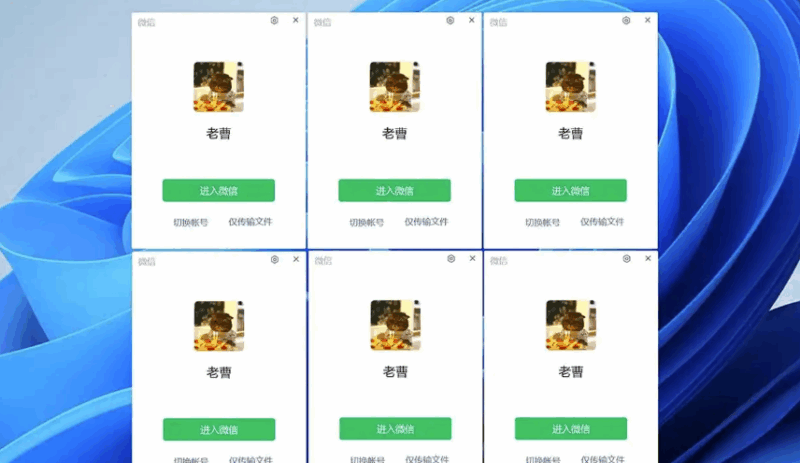
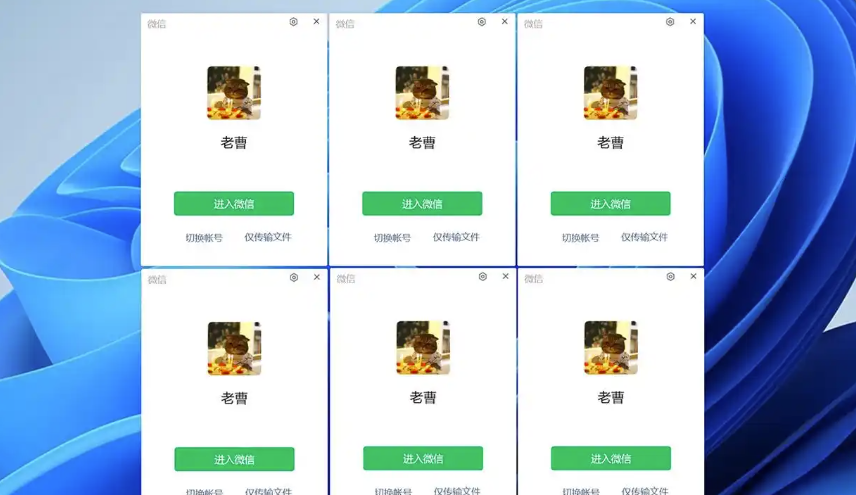
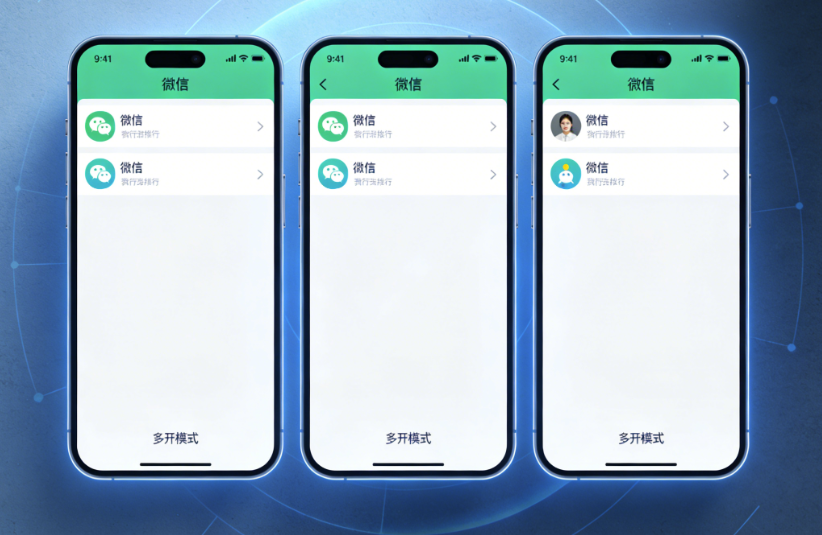
我们需要了解什么是微信多开。微信多开是指在同一台手机上同时开启多个微信账号,以便用户可以在不同的微信账号之间切换,方便管理和交流。这对于需要同时与多位好友保持联系的用户来说非常有用。
我们将详细介绍如何在苹果手机上实现微信多开。以下是步骤:
- 打开手机中的“设置”应用。
- 在设置菜单中找到并点击“通用”。
- 在通用设置中,找到并点击“描述文件”。
- 在描述文件页面中,找到“应用程序支持”选项,点击进入。
- 在应用程序支持页面中,找到“微信”选项,点击进入。
- 在微信页面中,找到并点击“允许此应用访问您的麦克风”、“允许此应用访问您的相机”等权限。
- 完成以上步骤后,返回到设置菜单,找到并点击“通用”。
- 在通用设置中,找到并点击“描述文件”。
- 在描述文件页面中,找到“应用程序支持”选项,点击进入。
- 在应用程序支持页面中,找到“微信”选项,点击进入。
- 在微信页面中,找到并点击“允许此应用访问您的麦克风”、“允许此应用访问您的相机”等权限。
- 完成以上步骤后,回到设置菜单,找到并点击“通用”。
- 在通用设置中,找到并点击“描述文件”。
- 在描述文件页面中,找到“应用程序支持”选项,点击进入。
- 在应用程序支持页面中,找到“微信”选项,点击进入。
- 在微信页面中,找到并点击“允许此应用访问您的麦克风”、“允许此应用访问您的相机”等权限。
- 完成以上步骤后,返回到设置菜单,找到并点击“通用”。
- 在通用设置中,找到并点击“描述文件”。
- 在描述文件页面中,找到“应用程序支持”选项,点击进入。
- 在应用程序支持页面中,找到“微信”选项,点击进入。
- 在微信页面中,找到并点击“允许此应用访问您的麦克风”、“允许此应用访问您的相机”等权限。
- 完成以上步骤后,返回到设置菜单,找到并点击“通用”。
- 在通用设置中,找到并点击“描述文件”。
- 在描述文件页面中,找到“应用程序支持”选项,点击进入。
- 在应用程序支持页面中,找到“微信”选项,点击进入。
- 在微信页面中,找到并点击“允许此应用访问您的麦克风”、“允许此应用访问您的相机”等权限。
- 完成以上步骤后,返回到设置菜单,找到并点击“通用”。
- 在通用设置中,找到并点击“描述文件”。
- 在描述文件页面中,找到“应用程序支持”选项,点击进入。
- 在应用程序支持页面中,找到“微信”选项,点击进入。
- 在微信页面中,找到并点击“允许此应用访问您的麦克风”、“允许此应用访问您的相机”等权限。
- 完成以上步骤后,返回到设置菜单,找到并点击“通用”。
- 在通用设置中,找到并点击“描述文件”。
- 在描述文件页面中,找到“应用程序支持”选项,点击进入。
- 在应用程序支持页面中,找到“微信”选项,点击进入。
- 在微信页面中,找到并点击“允许此应用访问您的麦克风”、“允许此应用访问您的相机”等权限。
- 完成以上步骤后,返回到设置菜单,找到并点击“通用”。
- 在通用设置中,找到并点击“描述文件”。
- 在描述文件页面中,找到“应用程序支持”选项,点击进入。
- 在应用程序支持页面中,找到“微信”选项,点击进入。
- 在微信页面中,找到并点击“允许此应用访问您的麦克风”、“允许此应用访问您的相机”等权限。
- 完成以上步骤后,返回到设置菜单,找到并点击“通用”。
- 在通用设置中,找到并点击“描述文件”。
- 在描述文件页面中,找到“应用程序支持”选项,点击进入。
- 在应用程序支持页面中,找到“微信”选项,点击进入。
- 在微信页面中,找到并点击“允许此应用访问您的麦克风”、“允许此应用访问您的相机”等权限。
- 完成以上步骤后,返回到设置菜单,找到并点击“通用”。
- 在通用设置中,找到并点击“描述文件”。
- 在描述文件页面中,找到“应用程序支持”选项,点击进入。
- 在应用程序支持页面中,找到“微信”选项,点击进入。
- 在微信页面中,找到并点击“允许此应用访问您的麦克风”、“允许此应用访问您的相机”等权限。
- 完成以上步骤后,返回到设置菜单,找到并点击“通用”。
- 在通用设置中,找到并点击“描述文件”。
- 在描述文件页面中,找到“应用程序支持”选项,点击进入。
- 在应用程序支持页面中,找到“微信”选项,点击进入。
- 在微信页面中,找到并点击“允许此应用访问您的麦克风”、“允许此应用访问您的相机”等权限。
- 完成以上步骤后,返回到设置菜单,找到并点击“通用”。
- 在通用设置中,找到并点击“描述文件”。
- 在描述文件页面中,找到“应用程序支持”选项,点击进入。
- 在应用程序支持页面中,找到“微信”选项,点击进入。
- 在微信页面中,找到并点击“允许此应用访问您的麦克风”、“允许此应用访问您的相机”等权限。
- 完成以上步骤后,返回到设置菜单,找到并点击“通用”。
- 在通用设置中,找到并点击“描述文件”。
- 在描述文件页面中,找到“应用程序支持”选项,点击进入。
- 在应用程序支持页面中,找到“微信”选项,点击进入。
- 在微信页面中,找到并点击“允许此应用访问您的麦克风”、“允许此应用访问您的相机”等权限。
- 完成以上步骤后,返回到设置菜单,找到并点击“通用”。
- 在通用设置中,找到并点击“描述文件”。
- 在描述文件页面中,找到“应用程序支持”选项,点击进入。
- 在应用程序支持页面中,找到“微信”选项,点击进入。
- 在微信页面中,找到并点击“允许此应用访问您的麦克风”、“允许此应用访问您的相机”等权限。
- 完成以上步骤后,返回到设置菜单,找到并点击“通用”。
- 在通用设置中,找到并点击“描述文件”。
- 在描述文件页面中,找到“应用程序支持”选项,点击进入。
- 在应用程序支持页面中,找到“微信”选项,点击进入。
- 在微信页面中,找到并点击“允许此应用访问您的麦克风”、“允许此应用访问您的相机”等权限。
- 完成以上步骤后,返回到设置菜单,找到并点击“通用”。
- 在通用设置中,找到并点击“描述文件”。
- 在描述文件页面中,找到“应用程序支持”选项,点击进入。
- 在应用程序支持页面中,找到“微信”选项,点击进入。
- 在微信页面中,找到并点击“允许此应用访问您的麦克风”、“允许此应用访问您的相机”等权限。
- 完成以上步骤后,返回到设置菜单,找到并点击“通用”。
- 在通用设置中,找到并点击“描述文件”。
- 在描述文件页面中,找到“应用程序支持”选项,点击进入。
- 在应用程序支持页面中,找到“微信”选项,点击进入。
- 在微信页面中,找到并点击“允许此应用访问您的麦克风”、“允许此应用访问您的相机”等权限。
- 完成以上步骤后,返回到设置菜单,找到并点击“通用”。
88
© 版权声明
文章版权归作者所有,未经允许请勿转载。
本站所有资源均为作者提供和网友推荐收集整理而来,仅供学习和研究使用,请在下载后24小时内删除。
如果有侵权之处请第一时间联系我们E-mail:630092965@qq.com删除。敬请谅解!
THE END