

当你在工作、游戏或学习中需要同时运行Photoshop、Chrome、微信、视频会议软件以及虚拟机时,是否经历过电脑突然卡成“幻灯片”的绝望? 多任务处理已成为现代人使用电脑的常态,但软件多开带来的系统资源争夺问题,往往让流畅体验瞬间崩塌。面对这种困扰,盲目升级硬件并非唯一出路——通过系统优化、软件设置和工具辅助,完全可以让现有设备焕发新生。
一、为何多开软件会让电脑“不堪重负”?
电脑卡顿的本质在于CPU、内存、硬盘、显卡四大核心资源的分配失衡。例如,浏览器多标签页占用大量内存,设计软件吞噬GPU性能,后台进程偷偷消耗CPU算力。当资源需求超过硬件承载极限,系统就会通过频繁切换进程(Context Switching)来“拆东墙补西墙”,导致响应延迟甚至卡死。
更隐蔽的问题在于软件本身的“流氓行为”:某些程序即便最小化,仍会持续调用后台服务;自动更新、云同步等功能也可能在不知不觉中占用带宽和存储读写。
二、系统级优化:释放隐藏的性能潜力
1. 任务管理器的进阶用法
按下Ctrl+Shift+Esc打开任务管理器,点击“详细信息”进入高级视图。在“进程”标签中,按内存或CPU占用排序,揪出异常消耗资源的进程。对于非必要的后台服务(如某网盘的上传程序),右键选择“结束任务”即可即时释放资源。
进阶技巧:在“启动”标签中禁用开机自启的软件,减少系统启动时的负担。例如,将“迅雷”、“WPS云服务”等设置为手动启动,可显著提升开机速度。
2. 虚拟内存的合理配置
当物理内存不足时,系统会利用硬盘空间作为虚拟内存(Pagefile.sys)。默认设置可能无法满足多开需求,手动调整可缓解内存压力:
- 右键“此电脑” → 属性 → 高级系统设置 → 高级 → 性能设置 → 高级 → 虚拟内存更改
- 取消“自动管理”,选择SSD分区(优先选择读写速度快的固态硬盘),将初始大小设为物理内存的1.5倍,最大值设为3倍(例如16GB内存对应24GB-48GB)。
3. 电源模式与性能优先级
- 控制面板 → 电源选项,将模式改为“高性能”或“卓越性能”(需命令行开启)。
- 对于游戏或多开工作场景,可右击软件快捷方式,在“属性 → 兼容性”中勾选“禁用全屏优化”并设置“高DPI缩放替代”,减少渲染冲突。
三、软件侧调整:告别臃肿,轻装上阵
1. 浏览器瘦身术
Chrome和Edge虽好用,但多开标签页时内存占用惊人。通过以下方法可降低消耗:
- 启用“睡眠标签”功能(Edge内置,Chrome需扩展如The Great Suspender),让非活动标签页自动释放内存。
- 限制硬件加速:在浏览器设置中调整“使用硬件加速”选项,避免GPU资源被过度占用。
2. 专业多开工具的妙用
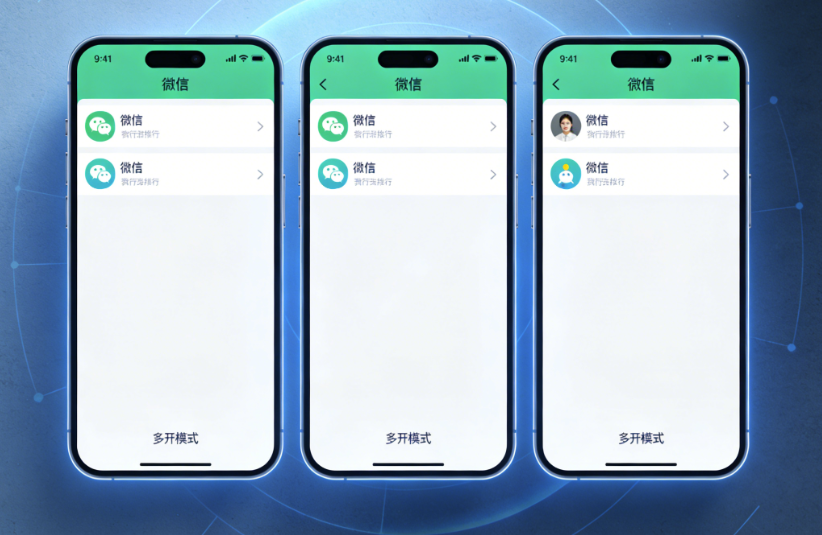
- Sandboxie:创建沙盒环境,让每个软件实例独立运行,避免进程冲突。适合同时登录多个微信账号或游戏客户端。
- Process Lasso:动态调整进程优先级,智能分配CPU核心,防止单一软件霸占全部算力。
3. 关闭“隐形吸血鬼”功能
- 禁用软件自动更新:在设置中关闭Photoshop、Office等软件的自动更新,改用手动触发。
- 精简插件与扩展:卸载不常用的浏览器插件或设计软件增效工具,减少启动时的加载项。
四、硬件升级的性价比之选
如果优化后仍无法满足需求,针对性升级硬件比换整机更划算:
- 内存扩容:DDR4 16GB×2组成双通道,可应对90%的多开场景。
- SSD升级:NVMe协议固态硬盘的4K随机读写速度是机械硬盘的百倍以上,显著提升虚拟内存效率。
- 散热改造:清理风扇灰尘、更换硅脂,避免CPU/GPU因高温降频导致性能骤降。
五、终极神器推荐:让多开效率翻倍
- WSL(Windows Subsystem for Linux):在Windows中无缝运行Linux环境,替代部分资源占用高的Windows软件。
- Dexpot:创建多个虚拟桌面,将不同任务分组隔离,降低界面渲染压力。
- Wise Memory Optimizer:一键释放被无效占用的内存,尤其适合处理突发性卡顿。
从调整一个系统参数到选择一款神器工具,每一次优化都在重新定义电脑的性能边界。 与其抱怨硬件落伍,不如主动掌握这些“软技巧”——毕竟,让老旧设备焕发第二春的成就感,远胜过简单的“买买买”。