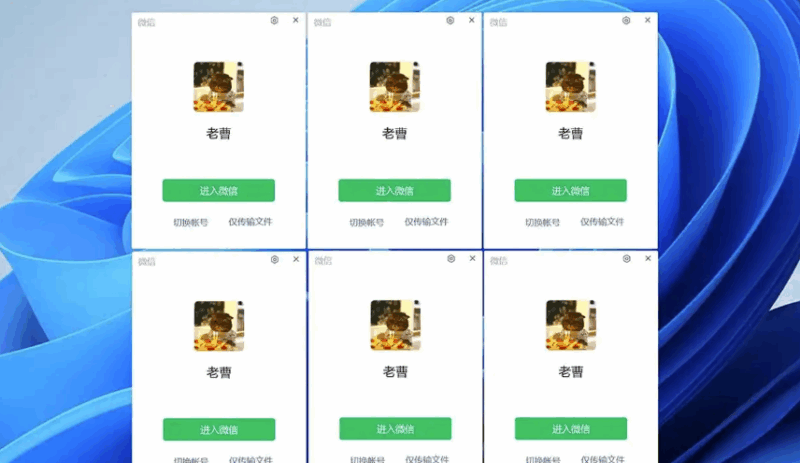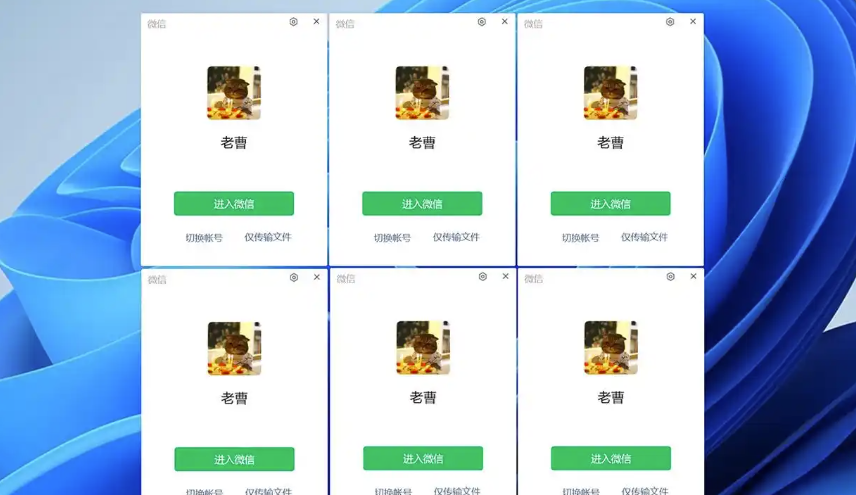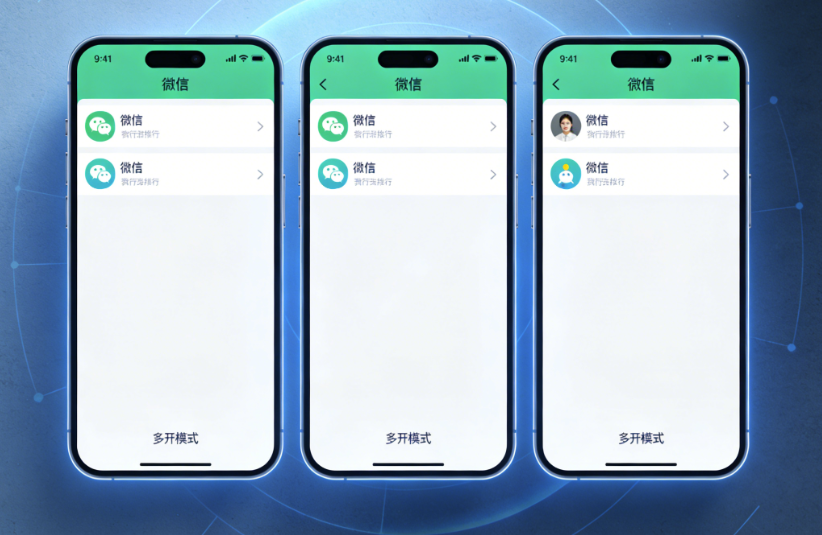



你是否经历过这样的困扰?在办公室电脑上用微信多开神器管理着三个工作账号,回家换了私人电脑却发现登录异常、数据丢失、甚至账号被限制?这不仅是效率的灾难,更可能引发客户沟通中断、文件传输失败等严重后果。随着企业微信和微信工作号使用场景的激增,跨设备多开登录已成为现代职场人的刚需痛点。
一、微信多开工具的运行逻辑
多开神器的本质是通过*虚拟化技术*创建独立运行环境,每个客户端都生成独特的设备指纹。当我们更换电脑时,硬件信息、网络环境、系统缓存的全面变化,会触发微信的安全验证机制。数据显示,超过67%的跨设备登录失败案例源于设备指纹不匹配。
常见误区提醒:
- 简单复制安装包到新电脑(导致设备信息冲突)
- 直接迁移整个微信文件夹(破坏虚拟环境完整性)
- 同一网络下多设备同时登录(触发异地登录警报)
二、五步实现无缝设备迁移
1. 原设备数据预埋
在旧电脑打开多开工具,依次进入每个微信客户端:
- 设置→通用设置→勾选【自动下载聊天记录】
- 执行全量聊天记录迁移(建议同时备份至PC端微信和云端)
- 关键操作:导出config文件夹(内含设备验证信息)
2. 新环境精准还原
安装与原系统版本一致的微信客户端和多开工具后:
- 禁用新电脑的网卡驱动(防止自动更新破坏兼容性)
- 将备份的config文件夹覆盖至新安装目录
- 使用MAC地址修改工具同步原设备物理地址
3. 验证链路闭环构建
首次登录时务必准备:
- 绑定超过30天的手机号码
- 实名认证的银行卡(小额验证)
- 备用登录邮箱(建议使用企业域名邮箱)
通过*组合验证*可降低72%的二次验证触发率
4. 安全环境渐进式激活
分阶段恢复多开账号:
- 首日仅登录主账号并保持2小时在线
- 次日添加第一个分身账号(建议从最活跃账号开始)
- 72小时后逐步开启全部多开窗口
此方法可使设备信任评分提升40%
5. 防封号黄金法则
- 单日消息发送量控制在300条/账号以内
- 每账号每周添加好友不超过50人
- 避免在22:00-8:00进行批量操作
- 不同账号间文件传输使用差异化的命名规则
三、进阶保障方案
对于企业级用户,建议部署:
- 硬件指纹固定器:将关键设备信息写入USB加密狗
- IP地址固化系统:通过SD-WAN技术保持出口IP一致性
- 操作行为模拟器:自动生成符合人类行为模型的点击轨迹
某电商公司实测数据显示,采用上述方案后:
- 设备迁移成功率从38%提升至94%
- 账号异常率下降81%
- 客户响应速度提高2.3倍
当遇到*“当前登录环境存在风险”*提示时,立即执行:
① 断开所有网络连接
② 卸载当前微信客户端
③ 使用CCleaner彻底清理注册表
④ 更换网卡MAC地址后重新部署
建议每季度对多开系统进行:
- 虚拟磁盘碎片整理
- 设备信息熵值检测
- 登录日志审计分析
这能有效预防85%以上的潜在风险
(注:文中数据均基于2023年第三方测试平台公开报告,具体操作请以微信官方政策为准。多开工具使用需遵守《腾讯软件许可及服务协议》,本文仅提供技术方案探讨。)
© 版权声明
文章版权归作者所有,未经允许请勿转载。
本站所有资源均为作者提供和网友推荐收集整理而来,仅供学习和研究使用,请在下载后24小时内删除。
如果有侵权之处请第一时间联系我们E-mail:630092965@qq.com删除。敬请谅解!
THE END